


Làm thế nào để giải quyết việc bị từ chối truy cập ổ C trong Windows 10?
Nếu ổ C không truy cập được (truy cập bị từ chối), bạn có thể làm theo các phương pháp dưới đây để khắc phục.
Phương pháp 1: Lấy quyền sở hữu phân vùng
Việc không có quyền sở hữu phân vùng là lý do chính khiến truy cập bị từ chối trong Windows 10/7. Để có quyền sở hữu phân vùng, hãy làm theo các bước sau:
Bước 1: Nhấp chuột phải vào phân vùng mà bạn muốn sở hữu, sau đó nhấp vào Properties.
Bước 2: Bấm vào tab Security, rồi chọn Advanced. Các cửa sổ Advanced Security Settings sẽ xuất hiện.
Bước 3: Nhấp vào liên kết Change bên cạnh nhãn Owner. Sau đó, cửa sổ Select User or Group sẽ xuất hiện.
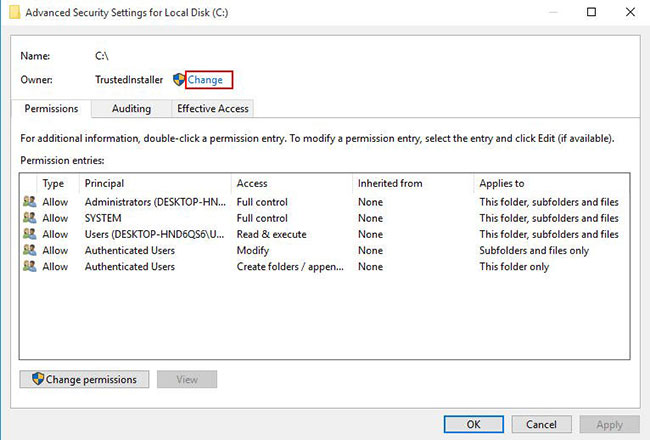
Bước 4: Nhập tài khoản người dùng của bạn vào khu vực có nội dung “Enter the object name to select” và nhấp vào OK.
Bước 5: Sau khi có quyền sở hữu, bây giờ bạn cần cung cấp quyền truy cập đầy đủ vào phân vùng cho tài khoản. Nhấp chuột phải vào phân vùng một lần nữa, nhấp vào Properties và chọn tab Security.
Bước 6: Nhấn nút Add, sau đó nhấn Select a principle và chọn tài khoản của bạn. Đặt quyền thành Full control. Sau đó bấm OK.
Phương pháp 2: Chuyển đổi profile user hiện tại sang profile user admin
Bạn cũng có thể thử chuyển đổi profile user hiện tại sang profile user admin, bằng cách thực hiện theo các bước bên dưới và kiểm tra xem sự cố đã được giải quyết chưa.
Bước 1: Nhấn phím logo Windows trên bàn phím, nhập Control Panel và nhấp vào Control Panel từ kết quả tìm kiếm.
Bước 2: Chọn Change account type from the window và nhấp vào tên tài khoản người dùng của bạn.
Bước 3: Chọn Administrator và nhấp vào Change account type.
Bước 4. Đóng cửa sổ và kiểm tra xem sự cố đã được giải quyết chưa.
Phương pháp 3: Sửa chữa bad sector
Nếu có các bad sector, chúng có thể khiến quyền truy cập ổ C bị từ chối trong Windows 10. Bạn có thể sử dụng System File Checker để quét và sửa chữa bad sector.
Để sử dụng công cụ này, hãy mở Command Prompt. Nhập các lệnh sau trong Command Prompt và nhấn Enter sau mỗi lệnh.
- sfc /scannow
- chkdsk c: /f /r
- bootrec /fixmbr
- bootrec /fixboot
- bootrec /scanos
- bootrec /rebuildbcd

Phương pháp 4: Sao chép ổ đĩa cũ sang ổ đĩa mới
Nếu đã thử tất cả các phương pháp được đề cập ở trên, nhưng vẫn không thể giải quyết vấn đề, bạn có thể cần xem xét việc thay thế ổ đĩa cũ bằng một cái mới. Để sao chép ổ đĩa, bạn có thể xem xét AOMEI Partition Assistant. Nó là một công cụ sao chép ổ đĩa chuyên nghiệp được thiết kế cho Windows 10/8/7/XP/Vista.
Vì ổ C không truy cập được (việc truy cập bị từ chối) trong Windows 10, bạn không thể sao chép ổ đĩa từ quá trình boot bình thường. Bạn có thể tạo USB có khả năng boot thông qua AOMEI Partition Assistant và vào WinPE để sao chép ổ đĩa.
Để sao chép ổ đĩa, hãy làm theo các bước dưới đây.
Bước 1: Tải AOMEI Partition Assistant và mở phần mềm. Sau đó tạo USB có thể boot và boot từ thiết bị này, rồi vào WinPE. Bước này sẽ đưa bạn đến giao diện chính của AOMEI Partition Assistant.
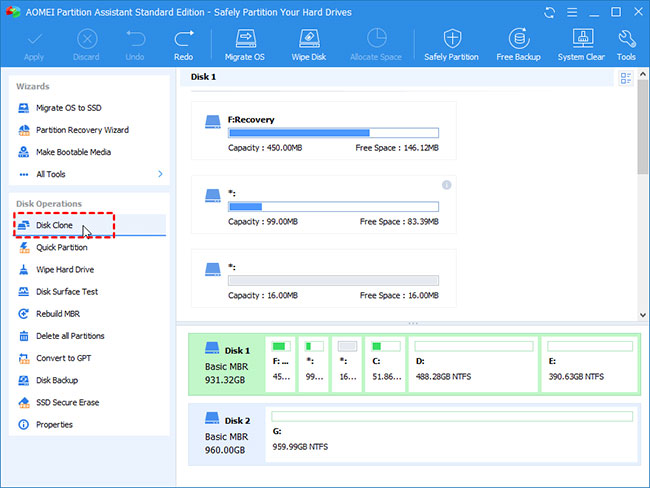
Bước 2: Nhấp chuột phải vào ổ đĩa bạn muốn sao chép và chọn Disk Clone.
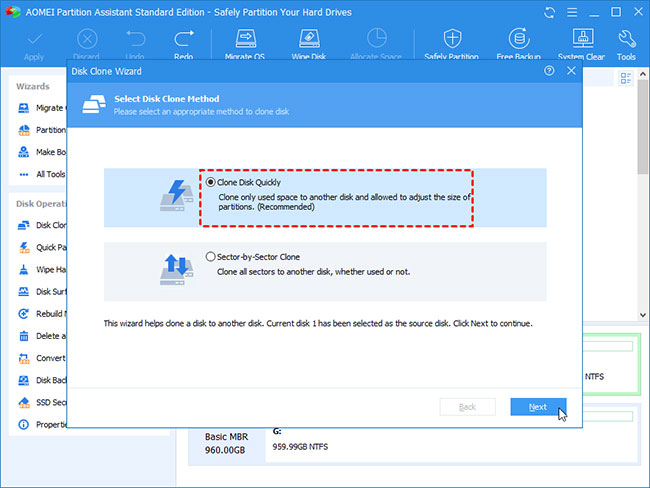
Bước 3: Trên trang tiếp theo, chọn Clone Disk Quickly và nhấp vào Next.
Bước 4: Chọn một ổ đĩa đích để sao chép ổ đĩa nguồn vào và nhấn Next.
Bước 5: Nhấn Apply để áp dụng thay đổi.
Sau khi sao chép ổ đĩa thành công, bạn có thể boot từ ổ đĩa mới và dữ liệu trên ổ đĩa mới hoàn toàn giống với ổ đĩa cũ. Phương pháp này cũng có thể được sử dụng để giải quyết quyền truy cập bị từ chối trong Windows 7.
Nếu cách này vẫn không thể giải quyết vấn đề của bạn, không có lựa chọn nào khác ngoài việc cài đặt lại Windows. Để cài đặt lại Windows 10, bạn phải tải xuống công cụ Windows 10 Media Creation Tool và sử dụng nó để tạo trình cài đặt Windows 10 trên ổ USB. Sau đó thay đổi thứ tự boot để khởi động từ USB và làm theo hướng dẫn để cài đặt lại Windows 10.
Chúc bạn thực hiện thành công!


