


Nguyên nhân gây ra lỗi System Service Exception BSOD
Loại BSOD này xảy ra trên máy tính Windows của bạn vì một số nguyên nhân, bao gồm:
- Virus, phần mềm độc hại hoặc các chương trình độc hại khác.
- Các tập tin hệ thống Windows bị hỏng.
- Driver Windows bị hỏng, lỗi thời hoặc không tương thích.
- Lỗi Windows update

1. Dùng phần mềm quét Virus và Malware để sửa lỗi System Service Exception
Trong nhiều trường hợp, máy tính của bạn đã bị nhiễm virus, phần mềm độc hại hoặc chương trình độc hại và dẫn đến loại BSOD này. Hãy sử dụng các chương trình quét virus, malware để xóa tìm kiếm và loại bỏ chúng ra khỏi máy tính của bạn.
Và bằng cách này, bạn có thể khắc phục lỗi BSOD System Service Exception này.
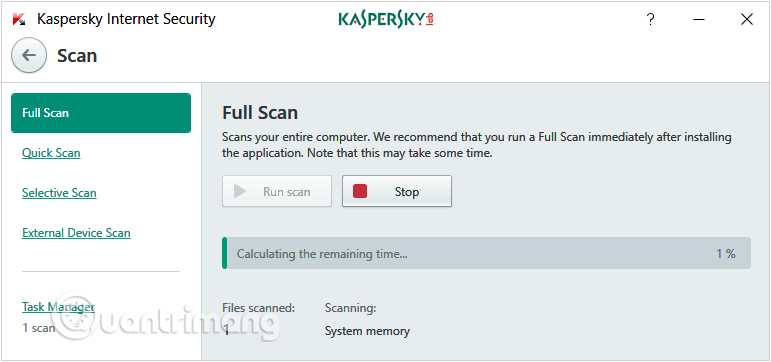
2. Cập nhật hoặc cài đặt lại Driver tương thích khắc phục lỗi System Service Exception
Trước khi cập nhật hoặc cài đặt lại driver thích hợp, bạn phải tiến hành khởi động máy tính Windows ở chế độ Safe Mode.
Sau khi truy cập máy tính thông qua chế độ Safe Mode, mở Device Manager.
Trên cửa sổ Device Manager, tìm Driver nào có biểu tượng hình tam giác màu vàng với dấu chấm than bên trong. Đó là biểu tượng của thiết bị đang trong tình trạng không hoạt động và bạn hãy gỡ bỏ driver đó đi. Sau đó tiến hành tải Driver mới về và cài đặt.
Cuối cùng tiến hành khởi động lại máy tính của bạn và trở lại chế độ bình thường.
3. Quét và sửa lỗi các file hệ thống để khắc phục lỗi màn hình xanh System_Service_Exception
Trong một số trường hợp file hệ thống bị lỗi có thể là nguyên nhân gây ra lỗi BSOD (lỗi màn hình chết màu xanh). Để sửa lỗi này bạn phải tiến hành quét và sửa lỗi các file hệ thống Windows.
Thông thường bạn có thể sử dụng lệnh sfc /scannow để quét và sửa các file hệ thống bị lỗi. Cách làm như sau:
Bước 1: Mở Command Prompt dưới quyền Admin.
Bước 2: Trên cửa sổ Command Prompt, nhập lệnh dưới đây vào rồi nhấn Enter:
sfc /scannow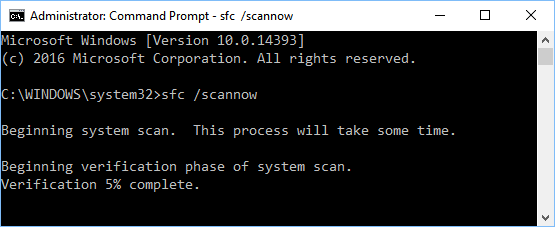
Bước 3: Quá trình chạy lệnh này sẽ mất một lúc, bạn chờ quá trình scan đạt 100% rồi khởi động lại máy tính của mình.
4. Tắt dịch vụ Google Automatic Update để sửa lỗi System Service Exception
Trong một số trường hợp, Google Automatic Update lại chính là nguyên nhân gây nên lỗi System Service Exception trên máy tính Windows của bạn.
Để giải quyết, bạn làm như sau:
Bước 1: Nhấn tổ hợp phím Windows+R để mở cửa sổ lệnh Run.
Bước 2: Nhập lệnh sau vào hộp thoại Run và nhấn Enter:
services.msc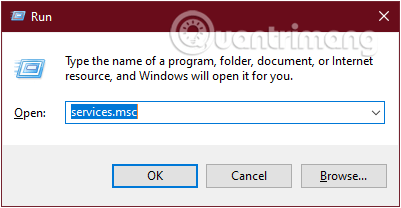
Bước 3: Ở cửa sổ Service hiện ra, bạn kéo xuống tìm mục Google Update Service. Các mục trong Service hiển thị theo thứ tự chữ cái thứ tự alphabet nên bạn sẽ rất dễ dàng tìm được.
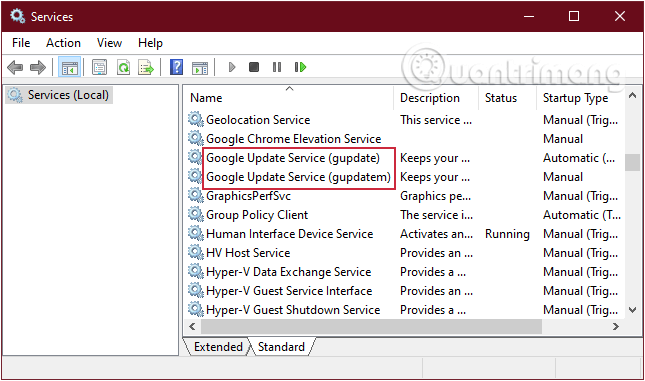
Bước 4: Kích đúp vào Google Update Service và chọn Disabled ở menu Startup type thả xuống. Trong trường hợp có nhiều mục Google Update Service, bạn cần phải vô hiệu hóa tất cả chúng.
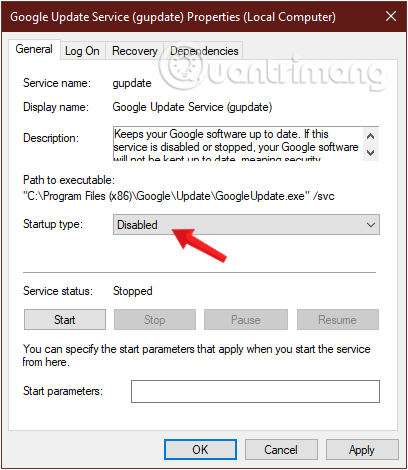
Giờ thì bạn kiểm tra xem lỗi còn hay không?
5. Sử dụng Troubleshooter để sửa lỗi
Nếu các cách trên vẫn chưa khắc phục được lỗi SYSTEM_SERVICE_EXCEPTION, bạn hãy thử giải quyết nó bằng Troubleshooter. Rất dễ dàng để thực hiện thôi!
Bước 1: Trước hết, chúng ta sẽ mở giao diện cửa sổ Windows Settings bằng cách nhấn chọn Start menu rồi nhấn tiếp vào biểu tượng răng cưa.
Hoặc bạn có thể sử dụng tổ hợp phím Windows+I.
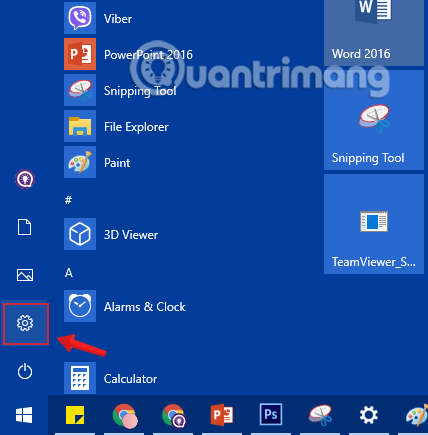
Bước 2: Trong giao diện Windows Settings, tiếp tục nhấn vào Update & security để thiết lập các thay đổi.
Bước 3: Dưới mục Update & security, click chuột vào Troubleshoot từ giao diện bên trái.
Tiếp tục kéo xuống, click vào Blue Screen, rồi nhấp chọn Run the troubleshooter và thực hiện theo các bước hướng dẫn trên màn hình.
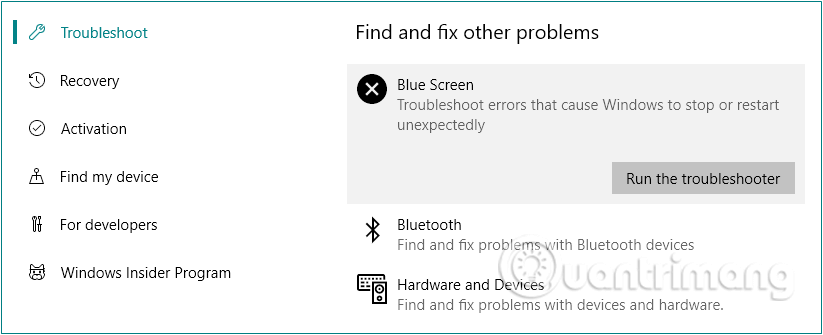
Tuy nhiên, bắt đầu từ Windows 10 v1809, Troubleshooter tích hợp sẵn trong Windows dành cho Blue Screen đã bị không còn nữa. Nên nếu bạn đang sử dụng bản 1809 trở về trước thì đây sẽ là một giải pháp hữu ích đấy.
6. Reset Windows 10
Nếu các cách trên đều không thể sửa lỗi thì có thể bạn sẽ phải cài đặt lại Windows 10 từ đầu để khắc phục sự cố này.
Giải pháp Reset Windows 10 sẽ thay thế các file cài đặt trên hệ thống hiện tại bằng bộ file hoàn toàn mới, thiết lập lại toàn bộ cài đặt PC, nghĩa là nó sẽ xóa các vấn đề gây nên lỗi SYSTEM_SERVICE_EXCEPTION, giống như việc khôi phục cài đặt gốc chỉ khác là vẫn sẽ giữ các tệp dữ liệu của bạn.
Quantrimang.com đã có bài viết hướng dẫn rất chi tiết về cách Reset Windows 10, mời bạn tham khảo thêm: Reset Windows 10 về trạng thái ban đầu.


