


Chạy trình quét virus của Chrome
1. Mở Chrome trên thiết bị.
2. Ở góc trên bên phải của trình duyệt, bạn sẽ thấy ba dấu chấm bên cạnh hình ảnh profile của mình. Bấm vào ba dấu chấm.
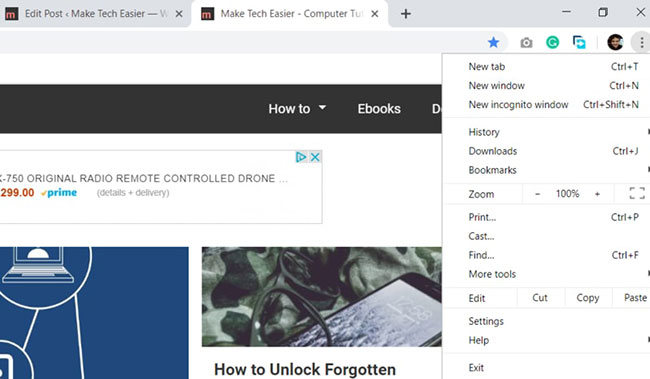
3. Một cửa sổ pop-up sẽ xuất hiện bên dưới các dấu chấm. Cuộn xuống danh sách và khi bạn thấy tùy chọn Settings ở gần cuối, hãy chọn nó.
4. Bạn sẽ được đưa đến một trang mới chứa danh sách các tùy chọn liên quan đến cách thức trình duyệt Chrome hoạt động. Tại đây, bạn sẽ tìm thấy nhiều tùy chọn tùy chỉnh, từ thay đổi bố cục trình duyệt sang các cài đặt quyền khác nhau, để quyết định chương trình trực tuyến nào có thể truy cập vào thiết bị của mình.
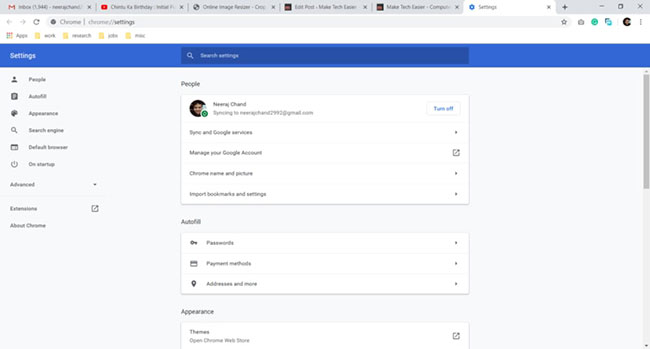
5. Ở góc dưới bên trái của trang là phần có tiêu đề Advanced. Chọn tùy chọn này sẽ hiển thị một menu drop-down.
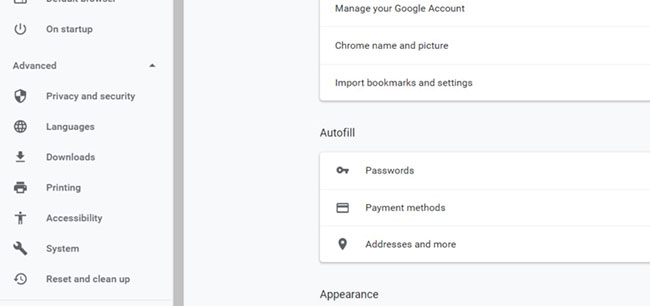
6. Ở dưới cùng của menu drop-down là tùy chọn “Reset and clean up”.
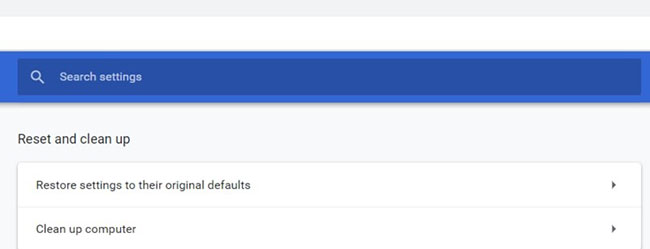
7. Nhấp vào tùy chọn này và bạn sẽ được chuyển đến các tùy chọn dọn dẹp, bao gồm “Clean Up Computer”.
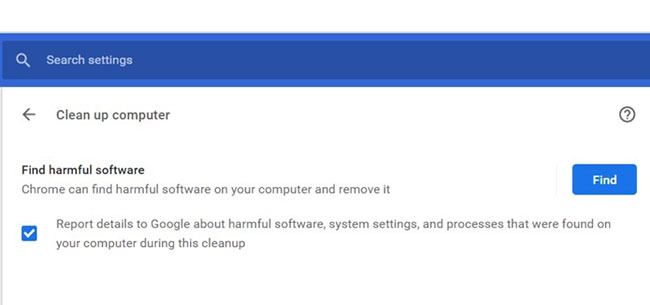
8. Nhấn vào tùy chọn này và một trang mới sẽ mở ra, với nút “Find” được highlight bằng màu xanh lam. Nhấp vào Find sẽ khởi động trình quét Chrome. Công cụ này sẽ quét thiết bị để tìm phần mềm độc hại. Bạn cũng có thể chọn gửi hoặc không gửi chi tiết về bất kỳ phần mềm độc hại nào được tìm thấy trong quá trình quét tới Google HQ.
9. Khi chương trình bắt đầu chạy, nó sẽ quét không chỉ virus mà còn tìm ra bất kỳ ứng dụng không mong muốn nào khác bạn thậm chí không nhận ra đang hoạt động trên thiết bị của mình. Google đi sâu vào chi tiết về loại phần mềm được phân loại là không mong muốn trên trang này.
https://www.google.com/about/unwanted-software-policy.html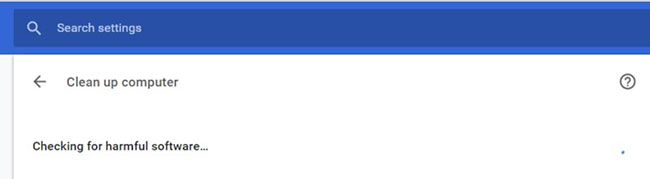
10. Khi trình quét đã hoàn thành nhiệm vụ, bạn sẽ thấy một báo cáo về mọi phần mềm độc hại được tìm thấy trên thiết bị. Sau đó, bạn sẽ được cung cấp tùy chọn xóa phần mềm không mong muốn hoặc cách ly nó cho đến khi bạn có quyết định cuối cùng về việc sẽ làm gì với phần mềm đó. Khi hoạt động kết thúc, bạn có thể được yêu cầu khởi động lại máy tính.
Vấn đề về quyền riêng tư
Google đã vấp phải một số chỉ trích đối với trình quét của mình. Các nhà phê bình chỉ ra rằng việc quét một file cá nhân của người dùng trên thiết bị của họ có thể được coi là xâm phạm quyền riêng tư. Người phụ trách vấn đề bảo mật của Google Chrome, Justin Schuh, đã làm rõ rằng: Công cụ này chạy tuân theo các đặc quyền quét thông thường mà người dùng đã cấp cho trình duyệt. Nó không thể đi quá sâu vào một thiết bị khi tiến hành quét và cần sự cho phép rõ ràng của người dùng trước khi xóa một file nguy hiểm tiềm tàng.
Trình quét virus miễn phí của Chrome không thể thay thế gói phần mềm diệt virus hoàn chỉnh, vì đây chỉ là trình quét theo yêu cầu và không cung cấp tính năng bảo vệ theo thời gian thực. Tuy nhiên, nó có thể là một sự bổ sung hữu ích cho kho công cụ chống lại tin tặc và các mối đe dọa đến từ phần mềm độc hại. Tuy nhiên, có những vấn đề về quyền riêng tư cần được lưu ý trong khi sử dụng trình quét này.


