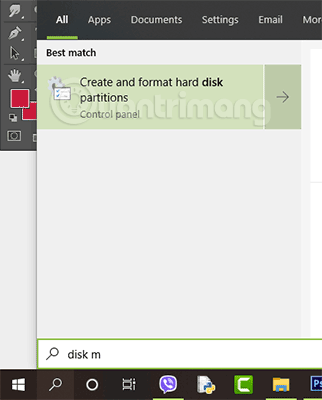
Nhập "Disk Management" vào thanh tìm kiếm và nhấp vào kết quả đầu tiên, thường là "Create and format hard disk partitions". Hoặc nhấn Windows+X chọn Disk Management.

Cửa sổ Disk Management hiện ra, bạn sẽ thấy danh sách đồ họa các ổ trên máy tính, những phân vùng trên mỗi ổ cứng. Hãy nhớ rằng, ký tự ổ đĩa là phân vùng chứ không phải nhãn ổ đĩa thực sự. Nhưng nếu chỉ có một phân vùng trên ổ đĩa thì ký tự ổ đĩa đúng là nhãn ổ đĩa thực sự.
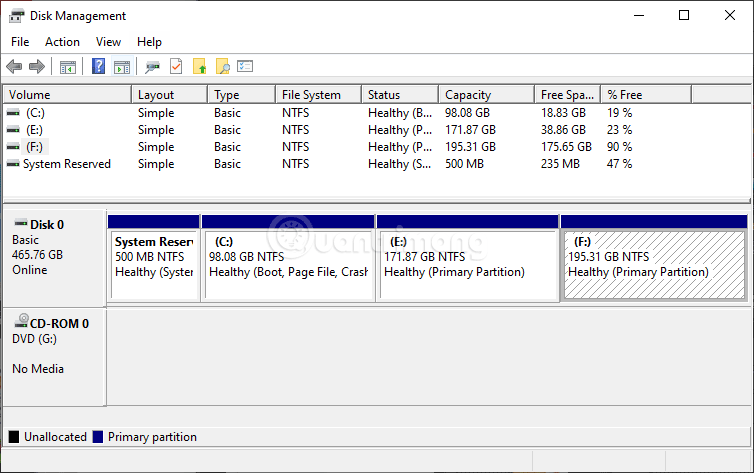
Hãy chắc chắn rằng, ổ chứa phân vùng mà bạn muốn thay đổi đã được liệt kê. Ngoài ra, kiểm tra xem liệu có phân vùng hoặc thiết bị nào đã sử dụng ký tự ổ đĩa mà bạn muốn chưa. Nếu có, bạn sẽ phải thay đổi tên ổ đó sang ký tự khác trước. Ví dụ, nếu bạn muốn phân vùng dữ liệu của mình là T: nhưng ổ quang đã là T: mất rồi thì bạn phải thay đổi ổ quang thành ký tự khác (ví dụ, E: hoặc O:). Điều đó sẽ giải phóng T: và cho phép bạn thực hiện thay đổi mà ban đầu bạn muốn.
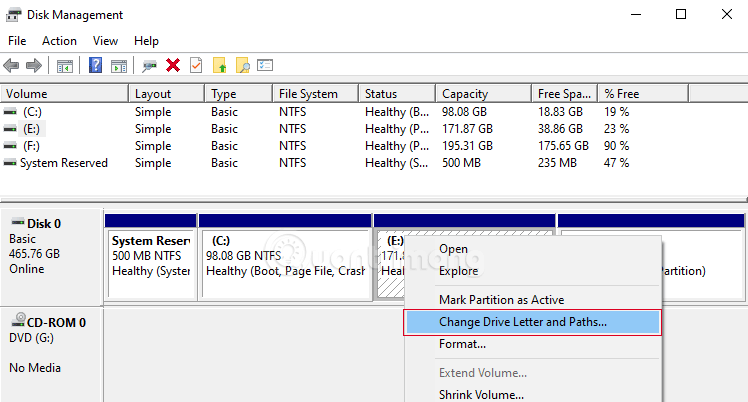
Chọn ổ cứng bạn muốn đổi tên và nhấp chuột phải lên nó > chọn Change Drive Letter and Paths...
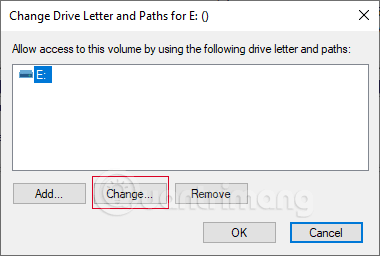
Trong cửa sổ mở ra bạn chọn Change...
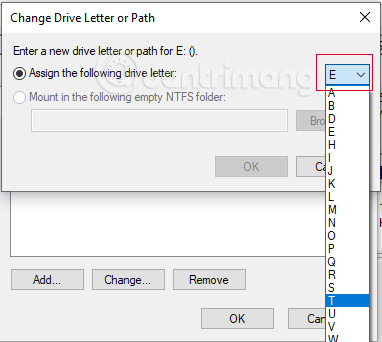
Nhấp tiếp vào mũi tên quay xuống bên cạnh tên ổ cứng, chọn ký tự bạn muốn gán cho ổ cứng của mình > nhấn OK để đóng cửa sổ.
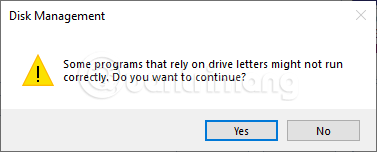
Thông báo nhắc nhở hiện ra nói rằng: "Một số chương trình phụ thuộc vào tên ổ cứng có thể không chạy. Bạn có muốn tiếp tục không?", bạn nhấn Yes để tiếp tục:
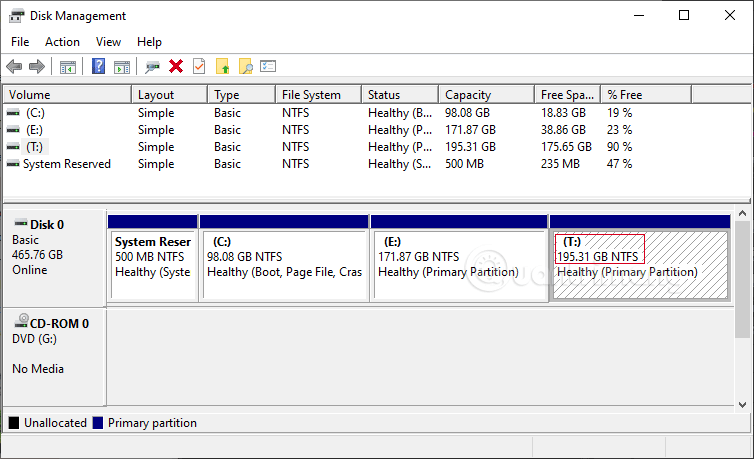
Lưu ý: Nếu ổ bạn muốn đổi tên có chứa bộ cài đặt của các phần mềm thì những phần mềm này có thể bị lỗi khi chạy, thậm chí cần phải cài lại. Ban đầu mình định đổi tên ổ E, nhưng vì ổ này chứa nhiều file cài của các phần mềm quan trọng, nên mình chuyển sang đổi tên ổ F thành ổ T, kết quả sau khi đổi như sau: