


Cách dùng FolderMove chuyển folder không mất dữ liệu
Bước 1:
Bạn click vào link dưới đây để tải phần mềm FolderMove xuống máy tính và tiến hành cài đặt. Phần mềm có thể chạy được từ Windows 7 trở lên.
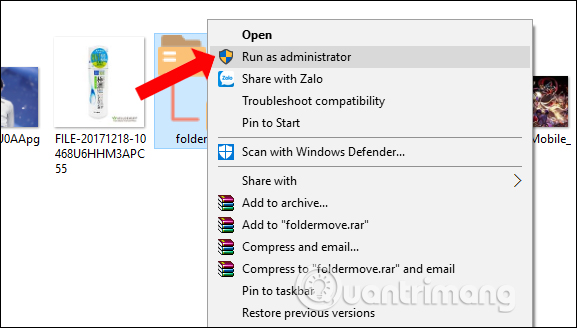
Quá trình cài đặt phần mềm rất nhanh và đơn giản, chỉ cần click vào file exe để chạy phần mềm là xong. Click chuột phải vào biểu tượng phần mềm chọn Run as administrator.
Bước 2:
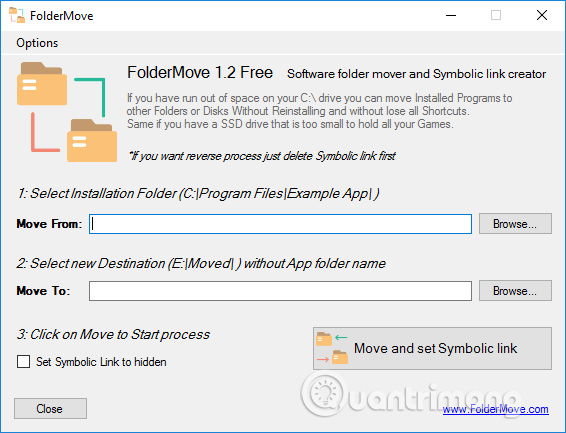
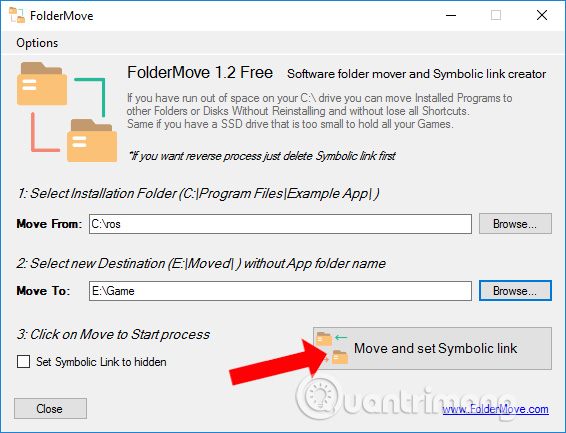
Tại giao diện của phần mềm người dùng sẽ thấy có 2 phần chính là Move From và Move To. Move From để chọn thư mục muốn chuyển và Move To chọn nơi lưu trữ dữ liệu.
Bước 3:
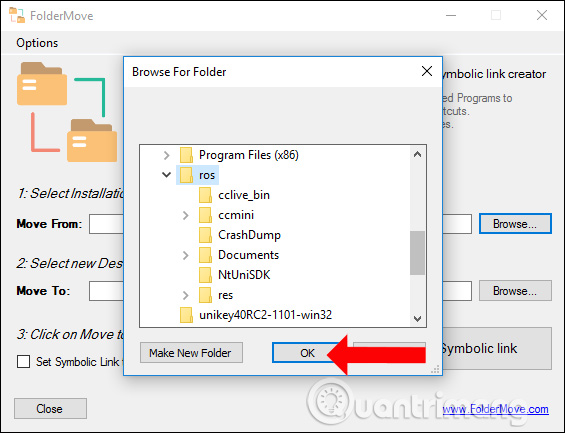
Tại mục Move From nhấn chọn vào nút Browse rồi chọn thư mục phần mềm hay trò chơi muốn di chuyển từ ổ C sang phân vùng ổ đĩa khác.
Bước 4:
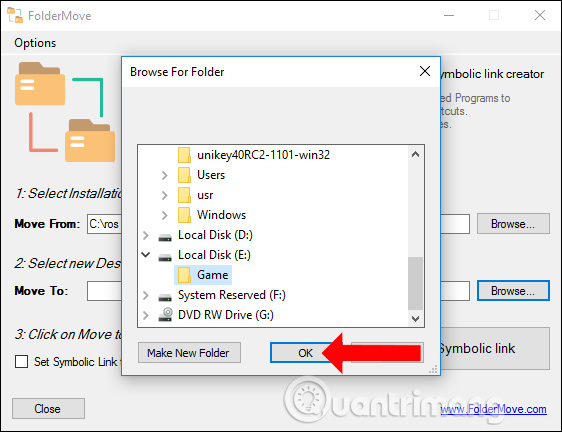
Tại phần Move To bạn cũng nhấn vào nút Browse và chọn tiếp thư mục, phân vùng, ổ đĩa để lưu trữ thư mục đã chọn đến và bấm OK.
Bước 5:
Sau khi đã thiết lập xong thư mục, nhấn chọn vào nút Move and set Symbolic link để bắt đầu tiến hành chuyển thư mục.
Bước 6:
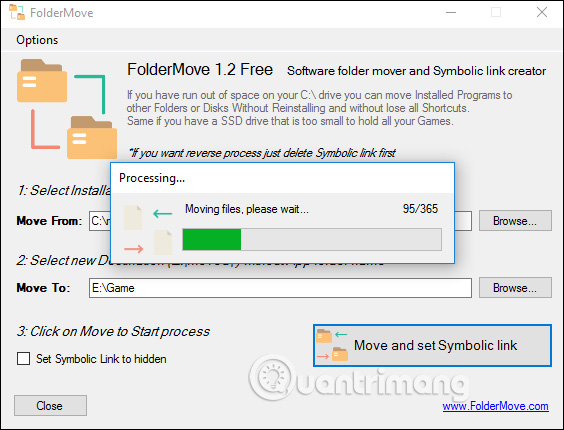
Sau đó giao diện chuyển dữ liệu sang thư mục mới sẽ xuất hiện, với số lượng dữ liệu cần chuyển. Tùy theo số lượng file cần chuyển mà quá trình và tốc độ chuyển này nhanh hay chậm.
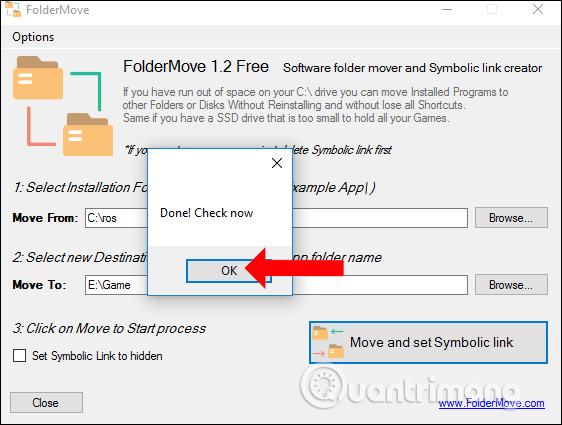
Khi thấy giao diện thông báo Done! Check now nghĩa là quá trình chuyển đã hoàn thành. Vào thư mục mới kiểm tra và chúng ta sẽ thấy những dữ liệu mới chuyển sang.
Thư mục gốc ở phân vùng ổ C sẽ hiển thị kèm biểu tượng tương tự như shortcut như hình dưới đây.
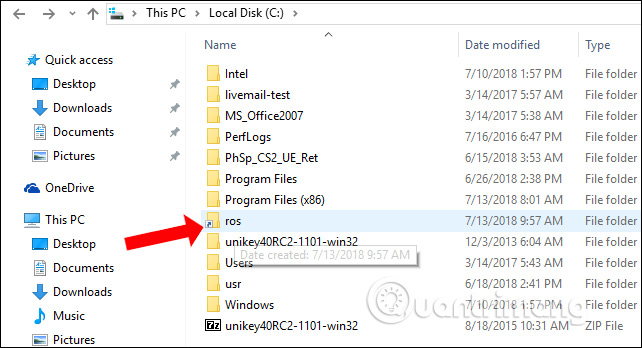
Như vậy chúng ta đã chuyển thư mục từ phân vùng ổ C sang những phân vùng khác để tăng dung lượng cho ổ đĩa hệ thống, mà không làm mất dữ liệu. Khi mở lại thư mục đó sẽ không bị báo lỗi thiếu dữ liệu quan trọng.
Chúc các bạn thực hiện thành công!


