


Cách 1: Xóa hoàn toàn một file trong máy tính bằng thiết lập Recycle Bin
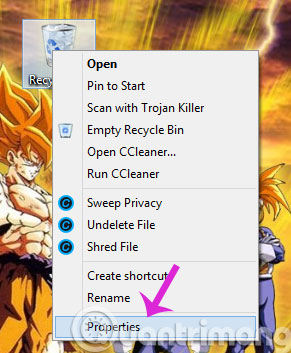
Bước 1: Nhấn chuột phải vào biểu tượng Recycle Bin ngoài Desktop rồi chọn Properties
Bước 2: Trong hộp thoại Recycle Bin Properties, hãy nhấn vào từng ổ đĩa rồi check vào tùy chọn Don't move files to the Recycle Bin. Removes files immediately when deleted. Sau đó, bấm OK.
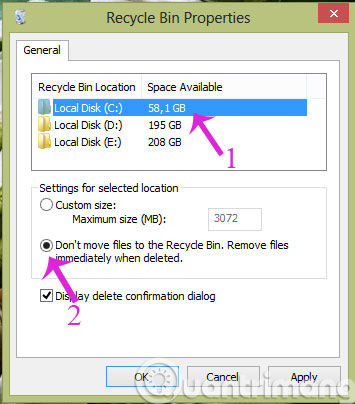
Vậy là từ nay, khi bạn xóa file thì nó sẽ không chuyển vào thùng rác nữa.
Cách 2: Sử dụng tổ hợp phím tắt xóa file vĩnh viễn
Khi bạn không muốn thiết lập như trên mà chỉ muốn chọn những file nào muốn xóa vĩnh viễn thì có thể nhấn tổ hợp phím Shift+Delete.
Cách 3: Sử dụng công cụ Cipher có sẵn trên Windows để xóa file vĩnh viễn
Cách thứ ba bạn có thể sử dụng để xóa dữ liệu vĩnh viễn trên Windows đó là dùng công cụ Cipher có sẵn trên Windows. Cipher không có giao diện đồ họa nên rất thân thiện với người dùng, và lệnh thì vô cùng đơn giản. Sử dụng Cipher giúp bạn không cần tới nhiều thao tác để xóa một file vĩnh viễn, chỉ cần mã hóa Cipher vào ổ đĩa và những lần sau bạn delete như bình thường là các tệp tin sẽ tự động biến mất vĩnh viễn.
Cipher một là tiện ích dòng lệnh, cần phải mở Command Prompt/PowerShell để sử dụng công cụ.
Bước 1: Mở Command Prompt dưới quyền Admin, đầu tiên bạn nhập cmd vào khung Seach Start Menu hoặc trên thanh Taskbar, sau đó kích chuột phải vào Command Prompt chọn Run as administrator.
Nếu bạn dùng Windows 10 với các phiên bản mới nhất thì nút Run as administrator sẽ hiện ngay khi bạn search ra Command Prompt.
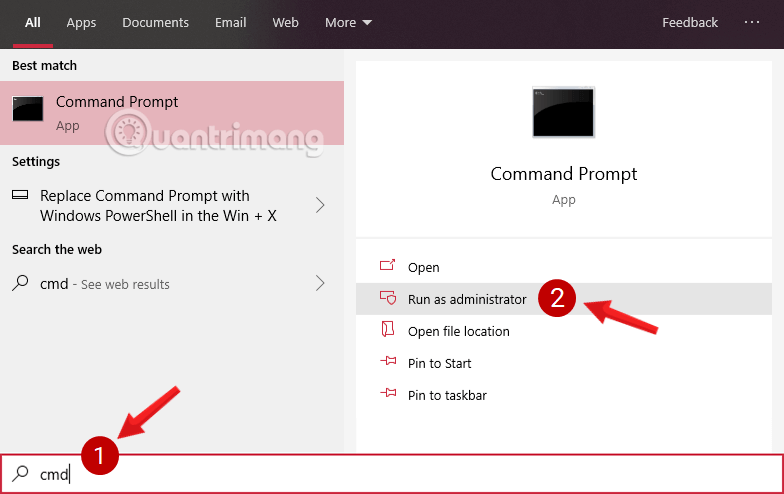
Click chọn Yes nếu trên màn hình xuất hiện thông báo User Account Control.
Bước 2: Trên cửa sổ Command Prompt, nhập lệnh dưới đây vào rồi nhấn Enter để Cipher mã hóa ổ đĩa bạn muốn các file sau này sẽ được xóa vĩnh viễn khi thực hiện thao tác Delete:
cipher /w:C: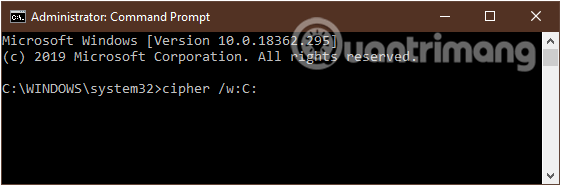
Lệnh trên sẽ thực hiện mã hóa trên ổ C, để các file sau này khi thực hiện thao tác xóa sẽ "biến mất" vĩnh viễn không thể khôi phục.
Để thay đổi ổ đĩa, thay ký tự C thành các ký tự ổ khác, ví dụ D, E..., hoặc bạn cũng có thể điều hướng tới thẳng một thư mục nhất định trong ổ nếu chỉ muốn thực hiện mã hóa trên riêng mục đó. Ví dụ bạn muốn xóa thư mục QuanTriMang\CongNghe/Windows10 trong ổ D thì nhập lệnh sau:
cipher /w:D:\QuanTriMang\CongNghe/Windows10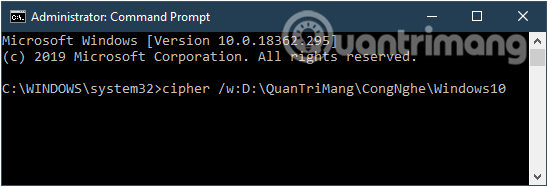
Lưu ý: Quá trình này sẽ mất khá nhiều thời gian, vì vậy nên thực hiện khi bạn đang để máy tính trống không làm gì thì tốt hơn.
Cách 4: Xóa vĩnh viễn các tệp trên Windows bằng Eraser
Nếu Cipher phía trên không phải là tiện ích dành cho bạn, thì hãy thử sang Eraser. Đây là một công cụ mã nguồn mở vô cùng mạnh mẽ mà bạn có thể sử dụng để xóa vĩnh viễn dữ liệu không muốn người khác biết, và quan trọng là nó hoàn toàn miễn phí. Dữ liệu bị xóa thông qua công cụ này không thể được phục hồi.
Bước 1: Cài đặt Eraser trên máy tính Windows của bạn.
Bước 2: Sau khi phần mềm được cài đặt, bạn có thể sử dụng Eraser để xóa vĩnh viễn dữ liệu. Nhấp chuột phải vào tệp và click vào tùy chọn Eraser.
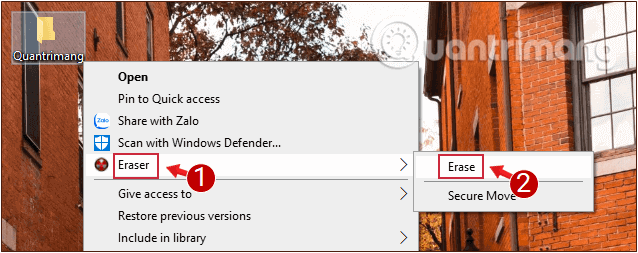
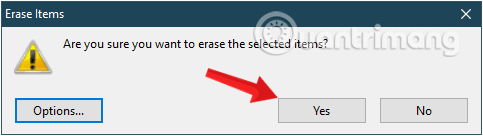
Bước 3: Trên hộp thoại thông báo hiện lên hỏi bạn có chắc chắn muốn xóa tệp vừa chọn không, nhấp vào Yes để xác nhận hành động.
Và bây giờ các tập tin đã bị xóa vĩnh viễn.
Ngoài ra, bạn cũng có thể khởi chạy công cụ Eraser và xóa vĩnh viễn các tệp bạn muốn thông qua giao diện của nó.


